
Cara Daftar Akaun Cisco Webex Untuk Sertai Temuduga Guru Online (Di Telefon & Laptop)
Dalam tempoh pelaksanaan Perintah Kawalan Pergerakan (PKP), penggunaan aplikasi meeting online iaitu Cisco Webex semakin meningkat. Aplikasi ini digunakan oleh banyak agensi termasuk kerajaan bagi melaksanakan temuduga secara online memandangkan calon tidak boleh jalani temuduga secara bersemuka sepanjang tempoh PKP.
Baca: Kaedah Temuduga & Kriteria Penilaian Pengambilan Khas Guru SPP Secara One-Off
Calon-calon yang sedang mencari kerja atau sedang memohon kerja sekarang perlu ada akaun Cisco Webex dan tahu cara penggunaannya untuk persediaan jika dipanggil temuduga online nanti. Anda perlu daftar akaun terlebih dahulu untuk menggunakan kemudahan ini.
Cisco Webex boleh digunakan di peranti seperti telefon pintar ataupun laptop. Ikuti perkongsian di bawah untuk ketahui cara daftar akaun Cisco Webex di kedua-dua peranti ini.
CARA DAFTAR CISCO WEBEX TEMUDUGA GURU
Berikut adalah cara daftar akaun Cisco Webex di telefon dan laptop:
Daftar Di Laptop
- Pergi ke laman web https://www.webex.com/
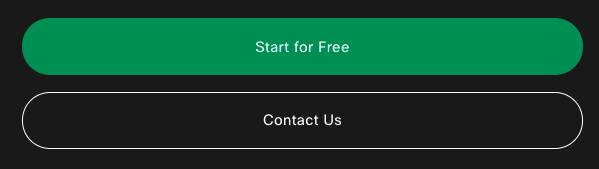
- Klik Start for Free
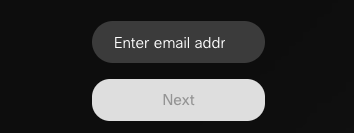
- Masukkan alamat Email anda yang aktif, klik Next
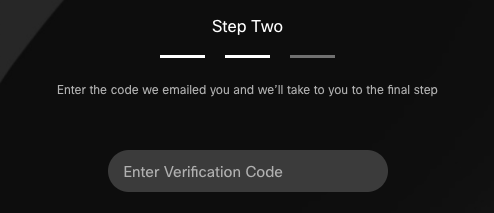
- 6-digit code akan dihantar ke email anda. Masukkan code tersebut
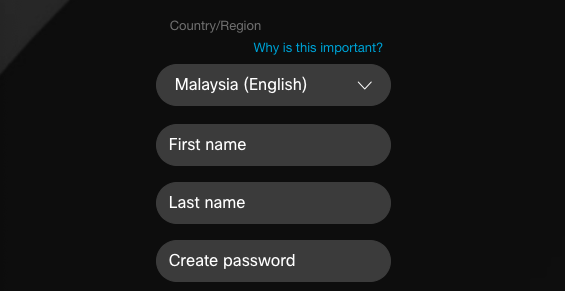
- Lengkapkan maklumat tersebut dan bina password anda, Klik Continue
- Siap! Akaun Cisco Webex anda telah siap dibina
Daftar Di Telefon
- Buka Google Play Store/ App Store di telefon pintar anda
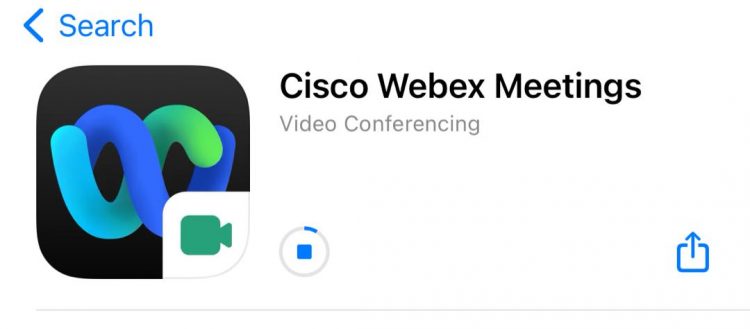
- Cari Cisco Webex Meeting dan install
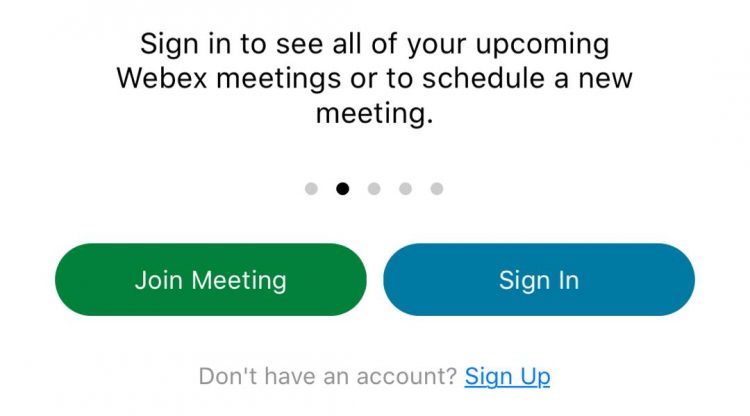
- Klik Sign Up/Daftar
- Masukkan alamat Email anda yang aktif, klik Next
- 6-digit code akan dihantar ke email anda. Masukkan code tersebut
- Lengkapkan maklumat tersebut dan bina password anda, Klik Continue
- Siap! Akaun Cisco Webex anda telah siap dibina
Selesai! Dah daftar, anda boleh log in menggunakan email dan password yang didaftarkan.
CARA SERTAI MEETING/ INTERVIEW DI CISCO WEBEX
Dah daftar akaun, anda boleh sertai meeting/ interview dengan langkah berikut:
- Sign In menggunakan email dan password yang dibina
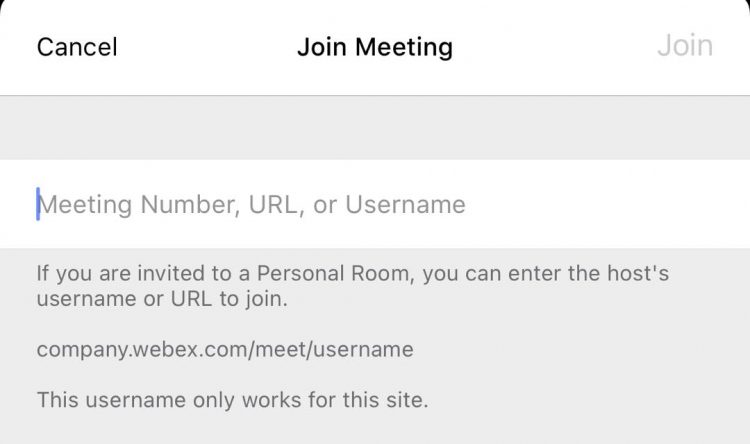
- Klik Join untuk sertai meeting
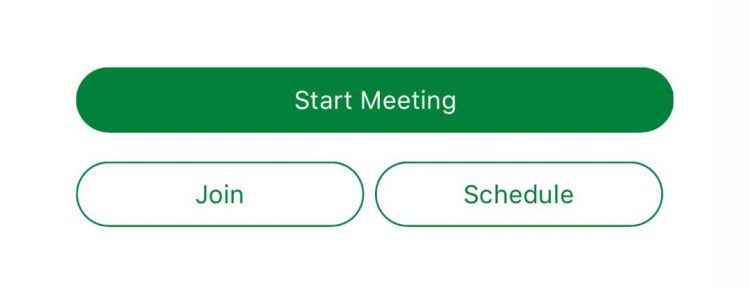
- Masukkan Meeting Number/ URL/ Username yang anda terima daripada pihak yang menganjurkan meeting/ temuduga
Semoga bermanfaat!